
Myszka
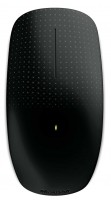
Microsoft Touch Mouse
 |


Microsoft Touch Mouse | |||||||||||||||||||||||||||||||||||||||||||
|
| ||||||||||||||||||||||||||||||||||||||||||


Informacje zawarte w opisie modelu służą wyłącznie do celów informacyjnych.
Przed zakupem zawsze zapytaj doradcę sklepu internetowego o specyfikację i skład zestawu produktu
Katalog Microsoft 2026 - nowości, hity sprzedaży i najbardziej aktualne modele Microsoft.
Przed zakupem zawsze zapytaj doradcę sklepu internetowego o specyfikację i skład zestawu produktu
Katalog Microsoft 2026 - nowości, hity sprzedaży i najbardziej aktualne modele Microsoft.
Jak wybrać myszkę gamingowąOpowiadamy o rodzajach chwytów, czułości sensorów, przyciskach oraz innych ważnych aspektach
Jak wybrać mysz do gier, zadań biurowych i pracy twórczejZapoznajemy się z zawiłości rynku myszy komputerowych i wybieramy dla Ciebie odpowiednie opcje










Recenzja modelu na podstawie opinii użytkowników
Microsoft Touch Mouse wyróżnia się wygodną, symetryczną obudową i precyzyjnym działaniem na różnych powierzchniach. Gesty wielodotykowe ułatwiają zarządzanie oknami, szczególnie podczas pracy z wieloma dokumentami, ale wymagają przyzwyczajenia i instalacji sterownika. Największe problemy to niestabilne przewijanie oraz błędne rozpoznawanie prawego kliknięcia, gdy palce spoczywają jednocześnie na obu przyciskach.
Zalety
Wady
Nie jest zbyt śliska, a do tego duża waga podczas długiego użytkowania powoduje ból nadgarstka. Myślę o wymianie, ale jeszcze nie zdecydowałem, co będzie lepsze - nadal używam. Kilka gestów z bardzo przydatnymi funkcjami przyspieszającymi przełączanie się między oknami, szczególnie docenią osoby, które mają wiele otwartych aplikacji i muszą często przełączać się między oknami. Działa na każdej powierzchni oprócz przezroczystego szkła. Przypadkowe fałszywe uruchomienia, przewijanie nie zawsze działa prawidłowo, z normalnym kółkiem było wygodniej. Ciężka, męczy się ręka (nawet z jedną baterią jest ciężka). Nie wystarczająco śliska.  Real 858: używam Microsoft Touch Mouse miesiąc i więcej Real 858: używam Microsoft Touch Mouse miesiąc i więcej |
Dodaj opinię
Zarządzanie:
Ruch jednym palcem w dowolnym miejscu
Ruch jednym palcem w dowolnym miejscu
- Przewijanie we wszystkich kierunkach.
- Przewijanie we wszystkich kierunkach.
- W górę: maksymalizacja okna na cały ekran.
- W prawo lub w lewo: rozciągnięcie na prawą lub lewą połowę ekranu (Aerosnap).
- W dół: jeśli okno jest zmaksymalizowane, staje się zwykłe (nie na cały ekran). Jeśli zwykłe — minimalizuje się.
- W dół — minimalizacja wszystkich okien.
- W górę — powyżej ekranu pojawiają się miniatury otwartych okien (trochę przypomina tradycyjne przełączanie Alt+Tab, ale jest wykonane bardziej nowocześnie, nad zaciemnionym pulpitem), gdzie można wybrać potrzebny program.
PolecamyPorównaj w tabeli →
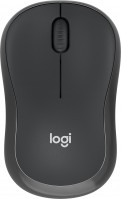
do laptopa (kompaktowa), Bluetooth, przyciski: ciche, 2, + rolka przewijania, czujnik 4000 DPI, 1xAA
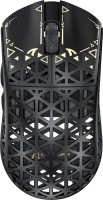
radiowa / Bluetooth / przewodowa, USB-A, BT v 5, Multi-Device, przyciski: 4, programowalne, + rolka przewijania, svitchi: mechaniczne, Omron, do 100 mln, czujnik 42000 DPI, akumulator

Bluetooth / radiowa, BT v 5, Multi-Device, przyciski: ciche, 7, programowalne, + rolka przewijania, czujnik 8000 DPI, akumulator, 650 mAh, do 70 dni
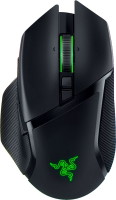
myszka do gier, radiowa / Bluetooth / przewodowa, USB-A, z pamięcią, przyciski: 6, programowalne, + rolka przewijania, 4D, svitchi: optyczne, Razer Gen-3, do 90 mln, podświetlenie RGB, czujnik 30000 DPI, akumulator, do 150 h
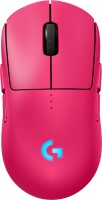
myszka do gier, radiowa / przewodowa, USB-A, z pamięcią, przyciski: 6, programowalne, + rolka przewijania, svitchi: optyczne, Logitech Lightforce, podświetlenie RGB, czujnik 32000 DPI, ładowanie bezprzewodowe, akumulator, do 95 h
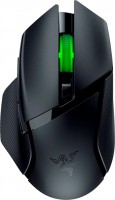
myszka do gier, Bluetooth / radiowa, Multi-Device, z pamięcią, przyciski: 6, programowalne, + rolka przewijania, svitchi: mechaniczne, Razer Gen-2, do 60 mln, podświetlenie RGB, czujnik 18000 DPI, 1xAA
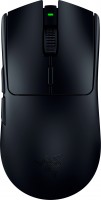
myszka do gier, radiowa, z pamięcią, przyciski: 5, programowalne, + rolka przewijania, czujnik 30000 DPI, 1xAA
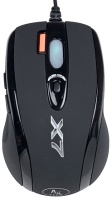
myszka do gier, przewodowa, USB-A, z pamięcią, przyciski: 6, programowalne, + rolka przewijania, czujnik 2000 DPI

myszka do gier, radiowa / Bluetooth / przewodowa, USB-A, BT v 5, Multi-Device, z pamięcią, przyciski: 4, programowalne, + rolka przewijania, svitchi: optyczne, do 100 mln, podświetlenie RGB, czujnik 30000 DPI, w zestawie: wymienne ślizgacze, akumulator, 600 mAh, do 120 h
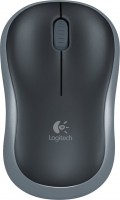
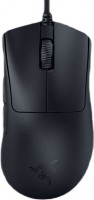
myszka do gier, przewodowa, USB-A, z pamięcią, przyciski: 4, programowalne, + rolka przewijania, svitchi: optyczne, Razer Gen-3, czujnik 30000 DPI
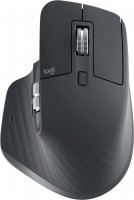
Bluetooth / radiowa, Multi-Device, przyciski: ciche, 6, programowalne, + rolka przewijania, czujnik 8000 DPI, akumulator, 500 mAh, do 70 dni