
Laptop HP 15-dw3000 [15-dw3389ne] (6Y7R6EA)
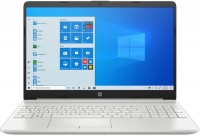 | Porównaj ceny 1 → 11-xx / 14-xx / 15-xx / 17-xx (przystępne cenowo)pojemna bateriarozszerzenie RAMdedykowanaSSD M.2szybkie ładowaniepodświetlenie Wyświetlacz:15.6 ", 1920x1080 (16:9) Procesor:Core i5, 1135G7, 2.4 GHz Karta graficzna:MX450 Pamięć RAM:8 GB Dysk:SSD M.2 NVMe, 512 GB Waga laptopa:1.75 kg |
 |
Zamknij
Modyfikacje HP 15-dw3000 4
Dane techniczne
HP 15-dw3000 [15-dw3389ne] | |||||||||||||||||||||||||||||||||||||||||||||||||||||||||||||||||||||||||||||||||||||||||||||||||||||||||||||||||||||||||||||||||||||||||||||||||||||||||||||||||||||||||||||||||||||||||
|
| ||||||||||||||||||||||||||||||||||||||||||||||||||||||||||||||||||||||||||||||||||||||||||||||||||||||||||||||||||||||||||||||||||||||||||||||||||||||||||||||||||||||||||||||||||||||||


Informacje zawarte w opisie modelu służą wyłącznie do celów informacyjnych.
Przed zakupem zawsze zapytaj doradcę sklepu internetowego o specyfikację i skład zestawu produktu
Przed zakupem zawsze zapytaj doradcę sklepu internetowego o specyfikację i skład zestawu produktu
Gdzie kupić HP 15-dw3000 [15-dw3389ne]
Kiedy dokonujesz zakupu za pośrednictwem linków na naszej stronie, możemy otrzymać prowizję partnerską.
 | Laptop HP 15-dw3389ne / 6Y7R6EA / Intel Core i5 / 8GB / SSD 512GB / NVIDIA MX450 / FullHD / Win 11 / Srebrny | 2 999 zł |
Zamknij
Seria HP 11-xx / 14-xx / 15-xx / 17-xx (przystępne cenowo)
15.6 ", 1920x1080 (16:9), IPS, Ryzen 7, 5825U, 2 GHz, RAM 16 GB, DDR4, brak możliwości rozbudowy pamięci RAM, Vega 8, SSD M.2 NVMe, 512 GB, USB A 5Gbps (3.2 gen1), USB C gen1, DOS, Wi-Fi 6, szybkie ładowanie, czytnik linii papilarnych, pojemna bateria, 1.59 kg
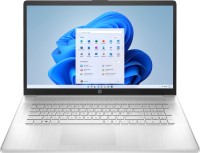
17.3 ", dotykowy, 1600x900 (16:9), IPS, Ryzen 5, 7530U, 2 GHz, RAM 16 GB, DDR4, brak możliwości rozbudowy pamięci RAM, Vega 7, SSD M.2, 1 TB, USB A 5Gbps (3.2 gen1), USB C gen1, Win 11 Home, Wi-Fi 6, szybkie ładowanie, pojemna bateria, 2.07 kg
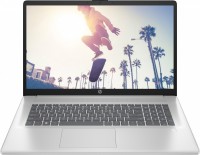
17.3 ", 1600x900 (16:9), TN+film, Core 3, 100U, 0.9 GHz, RAM 8 GB, DDR4, UHD Graphics 64EUs, SSD M.2 NVMe, 256 GB, USB A 5Gbps (3.2 gen1), USB C gen2, Win 11 Home, Wi-Fi 6, szybkie ładowanie, 2.08 kg
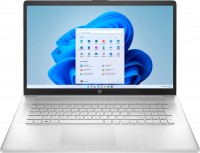
17.3 ", 1920x1080 (16:9), IPS, Core i5, 1335U, 0.9 GHz, RAM 16 GB, DDR4, brak możliwości rozbudowy pamięci RAM, Iris Xe Graphics G7 80EUs, SSD M.2 NVMe, 512 GB, USB A 5Gbps (3.2 gen1), USB C gen1, Win 11 Home, Wi-Fi 6, szybkie ładowanie, 2.08 kg
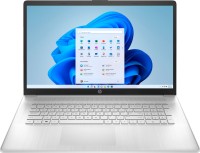
17.3 ", 1920x1080 (16:9), IPS, Core i3, N305, 1.8 GHz, RAM 8 GB, DDR4, UHD Graphics Xe 32EUs, SSD M.2 NVMe, 512 GB, USB A 5Gbps (3.2 gen1), USB C gen1, Win 11 Home, Wi-Fi 6, szybkie ładowanie, czytnik linii papilarnych, 2.08 kg
17.3 ", 1920x1080 (16:9), IPS, Core 5, 120U, 0.9 GHz, RAM 16 GB, DDR4, brak możliwości rozbudowy pamięci RAM, Iris Xe Graphics G7 80EUs, SSD M.2 NVMe, 512 GB, USB A 5Gbps (3.2 gen1), USB C gen2, Win 11 Home, Wi-Fi 6, szybkie ładowanie, 2.08 kg
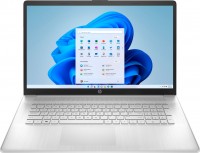
17.3 ", 1920x1080 (16:9), IPS, Core i3, N305, 1.8 GHz, RAM 8 GB, DDR4, UHD Graphics Xe 32EUs, SSD M.2 NVMe, 256 GB, USB A 5Gbps (3.2 gen1), USB C gen1, Win 11 Home, Wi-Fi 6, szybkie ładowanie, czytnik linii papilarnych, 2.08 kg
15.6 ", 1920x1080 (16:9), IPS, Ryzen 7, 5825U, 2 GHz, RAM 16 GB, DDR4, brak możliwości rozbudowy pamięci RAM, Vega 8, SSD M.2 NVMe, 512 GB, USB A 5Gbps (3.2 gen1), USB C gen1, Win 11 Home, Wi-Fi 6, szybkie ładowanie, czytnik linii papilarnych, pojemna bateria, 1.59 kg
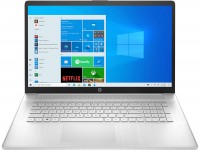
17.3 ", 1920x1080 (16:9), IPS, Core i7, 1165G7, 2.8 GHz, RAM 16 GB, DDR4, brak możliwości rozbudowy pamięci RAM, Iris Xe Graphics G7 96EUs, SSD M.2 NVMe, 512 GB, USB A 5Gbps (3.2 gen1), USB C gen1, Win 11 Home, szybkie ładowanie, 2.08 kg
17.3 ", 1920x1080 (16:9), IPS, Core i7, 150U, 1.2 GHz, RAM 16 GB, DDR4, brak możliwości rozbudowy pamięci RAM, Iris Xe Graphics G7 96EUs, SSD M.2 NVMe, 512 GB, USB A 5Gbps (3.2 gen1), USB C gen2, Win 11 Home, Wi-Fi 6, szybkie ładowanie, 2.08 kg
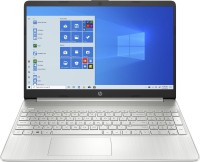
15.6 ", 1920x1080 (16:9), IPS, Ryzen 5, 5500U, 2.1 GHz, RAM 16 GB, DDR4, brak możliwości rozbudowy pamięci RAM, Vega 7, SSD M.2 NVMe, 512 GB, USB A 5Gbps (3.2 gen1), USB C gen1, Win 11 Home, szybkie ładowanie, pojemna bateria, 1.69 kg
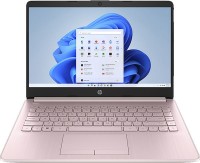
14 ", 1366x768 (16:9), TN+film, Celeron, N4120, 1.1 GHz, RAM 4 GB, DDR4, UHD Graphics 600, eMMC, 64 GB, USB A 5Gbps (3.2 gen1), USB C gen1, Win 11 Home, szybkie ładowanie, pojemna bateria+, 1.5 kg

15.6 ", matowy, 1920x1080 (16:9), IPS, Core Ultra 7, 155H, 0.9 GHz, RAM 24 GB, DDR5, Arc 8-Cores, SSD M.2 NVMe, 512 GB, USB A 5Gbps (3.2 gen1), USB C gen2, DOS, Wi-Fi 6, szybkie ładowanie, 1.59 kg
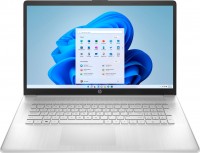
17.3 ", 1920x1080 (16:9), IPS, Core i5, 1334U, 0.9 GHz, RAM 16 GB, DDR4, brak możliwości rozbudowy pamięci RAM, Iris Xe Graphics G7 80EUs, SSD M.2 NVMe, 512 GB, USB A 5Gbps (3.2 gen1), USB C gen1, Win 11 Home, Wi-Fi 6, szybkie ładowanie, 2.08 kg
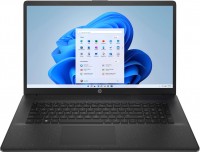
17.3 ", 1920x1080 (16:9), IPS, Ryzen 7, 7730U, 2 GHz, RAM 16 GB, DDR4, brak możliwości rozbudowy pamięci RAM, Vega 8, SSD M.2, 512 GB, USB A 5Gbps (3.2 gen1), USB C gen1, Win 11 Home, Wi-Fi 6, szybkie ładowanie, 2.07 kg

17.3 ", 1920x1080 (16:9), IPS, Core i3, N305, 1.8 GHz, RAM 8 GB, DDR4, UHD Graphics Xe 32EUs, SSD M.2 NVMe, 512 GB, USB A 5Gbps (3.2 gen1), USB C gen1, Win 11 Home, Wi-Fi 6, szybkie ładowanie, 2.08 kg
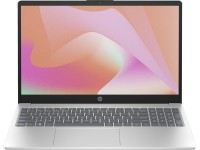
15.6 ", dotykowy, 1920x1080 (16:9), IPS, Core i5, 1334U, 0.9 GHz, RAM 8 GB, DDR5, Iris Xe Graphics G7 80EUs, SSD M.2 NVMe, 512 GB, USB A 5Gbps (3.2 gen1), USB C gen1, Win 11 Home, Wi-Fi 6, szybkie ładowanie, 1.59 kg

14 ", 1366x768 (16:9), *VA, Celeron, N4500, 1.1 GHz, RAM 4 GB, DDR4, UHD Graphics, eMMC, 64 GB, USB A 5Gbps (3.2 gen1), USB C gen1, Win 11 Home (S mode), Wi-Fi 6, szybkie ładowanie, 1.5 kg
15.6 ", 1920x1080 (16:9), IPS, Core i5, 1334U, 0.9 GHz, RAM 16 GB, DDR4, brak możliwości rozbudowy pamięci RAM, Iris Xe Graphics G7 80EUs, SSD M.2 NVMe, 512 GB, USB A 5Gbps (3.2 gen1), USB C gen1, Win 11 Home, Wi-Fi 6, szybkie ładowanie, 1.59 kg
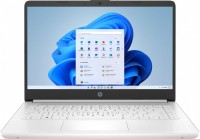
14 ", 1366x768 (16:9), TN+film, Celeron, N4120, 1.1 GHz, RAM 4 GB, DDR4, UHD Graphics 600, eMMC, 64 GB, USB A 5Gbps (3.2 gen1), USB C gen1, Win 11 Home (S mode), szybkie ładowanie, 1.47 kg


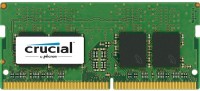
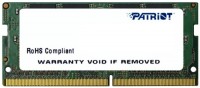

Recenzja modelu na podstawie opinii użytkowników
Laptop HP 15-dw3000 to model, który zdobył uznanie użytkowników dzięki swojej szybkości i lekkości. Wyposażony w szybki procesor Intel i5 z serii Tiger Lake, pamięć RAM 2 x 4 GB DDR4 oraz kartę graficzną NVIDIA GeForce MX350, oferuje płynne działanie i doskonałą jakość obrazu na ekranie IPS o rozdzielczości 1920x1080. Dodatkowym atutem jest podświetlana klawiatura oraz dysk SSD Samsung 512 GB z obsługą NVMe. Użytkownicy doceniają również jego estetyczny wygląd i długi czas pracy na baterii, sięgający do 9 godzin. Instalacja systemu Windows 10 może wymagać przygotowania, szczególnie w kwestii sterowników dla kontrolera SATA, jednak po odpowiednim przygotowaniu proces przebiega sprawnie. Pomimo pewnych trudności z instalacją, laptop jest uznawany za wart swojej ceny.
Zalety
Wady
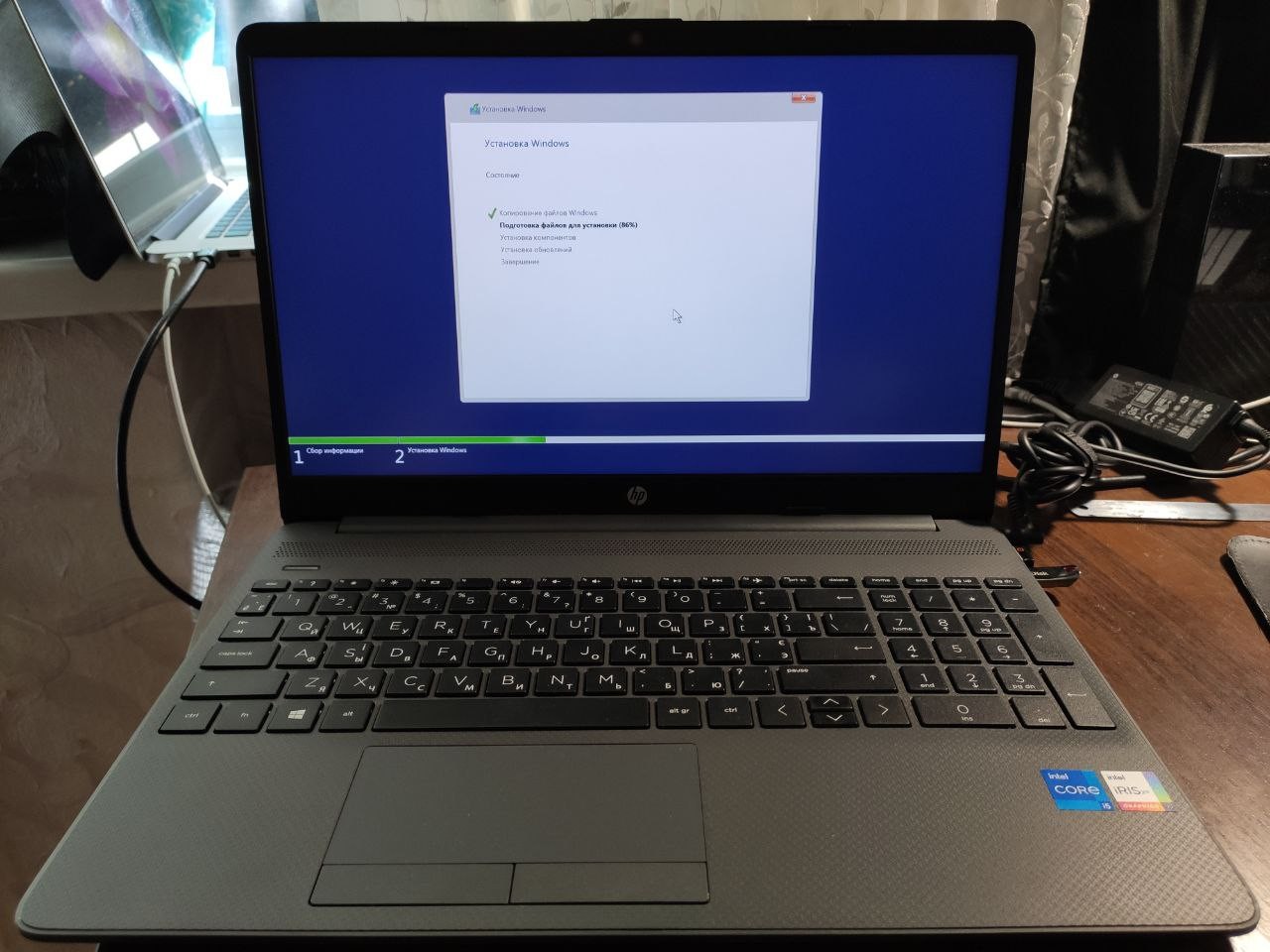
Urządzenie lekkie, świetny wygląd zewnętrzny, soczysty ekran IPS 1920x1080, szybki procesor i5; 2,4 GHz; "Tiger Lake", pamięć operacyjna 2 x 4 GB; DDR4; 2666 MHz, karta graficzna NVIDIA GeForce MX350 z 2 GB pamięci wideo, SSD Samsung; M2; 512 GB; nie "Evo", ale z obsługą NVMe. Podświetlenie całej klawiatury (przełączanie trybów F5), obiecują czas pracy na baterii do 9 godzin. Instalacja Windows 10 z pendrive'a, po wykonaniu wszystkich czynności przygotowawczych (zob. komentarz), od momentu naciśnięcia przycisku zasilania do pulpitu zajęła mi 10 minut. Bez przygotowania, przy zwykłej instalacji Windows 10 z pendrive'a, pojawi się kilka niedogodności: Do pełnej instalacji Windows 10 nie działa touchpad (panel dotykowy). Przygotuj myszkę USB. W laptopie są tylko dwa gniazda USB, w jednym będzie pendrive, w drugim myszka. Nie wszystkie urządzenia USB są rozpoznawane w portach USB 3.0. Polecam używać pendrive'ów Transcend standardu USB 3.0. Podczas instalacji Windows 10, na etapie wyboru miejsca do instalacji, nie zobaczysz żadnej partycji, z powodu braku potrzebnych sterowników w Windows 10 do obsługi kontrolera SATA (rozwiązanie w komentarzu). |

Pomogłem wybrać przyjaciółce model dw-3015ua, https://ftp.hp.com/pub/softpaq/sp108501-109000/sp1 Szybki Wsparcie HP. |

Dodaj opinię
Wideo recenzje

Start Davinci Resolve HP LAPTOP 15-dw3000 i7-1165G7 SAMSUANG MZNLH128HBHQ-000H1 SKHYNIX 3200 #shorts
19 marca 2023381 przegląd

Start ATOM WITH HP LAPTOP 15-dw3000 i7-1165G7 SAMSUANG MZNLH128HBHQ-000H1 SK HYNIX 3200MHz #shorts
19 marca 2023380 przegląd

Start Mozilla HP LAPTOP 15-dw3000 i7-1165G7 SAMSUANG MZNLH128HBHQ-000H1 SK HYNIX 3200MHz #shorts
7 kwietnia 2023300 przegląd

Start PowerPoint HP LAPTOP 15-dw3000 i7-1165G7 SAMSUANG MZNLH128HBHQ-000H1 SK HYNIX 3200MHz #shorts
10 kwietnia 2023261 przegląd

Start Visual Studio HP LAPTOP 15-dw3000 i7-1165G7 SAMSUANG MZNLH128HBHQ-000H1 SKHYNIX 3200MHz#shorts
19 marca 2023258 przegląd

Start BRAVE WITH HP LAPTOP 15-dw3000 i7-1165G7 SAMSUANG MZNLH128HBHQ-000H1 SK HYNIX 3200MHz #shorts
10 kwietnia 2023254 przegląd

Start EXCEL WITH HP LAPTOP 15-dw3000 i7-1165G7 SAMSUANG MZNLH128HBHQ-000H1 SK HYNIX 3200MHz #shorts
10 kwietnia 2023252 przegląd

Start Filmora WITH HP LAPTOP 15-dw3000 i7-1165G7 SAMSUANG MZNLH128HBHQ-000H1 SKHYNIX 3200MHz #shorts
19 marca 2023248 przegląd

Start ACCESS WITH HP LAPTOP 15-dw3000 i7-1165G7 SAMSUANG MZNLH128HBHQ-000H1 SK HYNIX 3200MHz #shorts
10 kwietnia 2023229 przegląd

Start Chrome HP LAPTOP 15-dw3000 i7-1165G7 SAMSUANG MZNLH128HBHQ-000H1 SK HYNIX 3200MHz #shorts
7 kwietnia 2023217 przegląd
Start Word WITH HP LAPTOP 15-dw3000 i7-1165G7 SAMSUANG MZNLH128HBHQ-000H1 SK HYNIX 3200MHz #shorts
10 kwietnia 2023210 przegląd

Premier Pro Start HP LAPTOP 15-dw3000 i7-1165G7 SAMSUANG MZNLH128HBHQ-000H1 SK HYNIX 3200MHz #shorts
14 marca 2023151 przegląd

Start Illustrator WITH HP 15-dw3000 i7-1165G7 SAMSUANG MZNLH128HBHQ-000H1 SK HYNIX 3200MHz #shorts
14 marca 2023131 przegląd

SPEEDTEST HP 15-dw3000 VS 15-dw2000 i7-1165G7 VS I7-1065G7 SANDISK VS SAMSUANG IRIS PLUS VS XE
25 lutego 2023107 przegląd

FULL EXPERIENCE HP 15-dw3000 VS 15-dw2000 i7-1165G7 VS I7-1065G7 SANDISK VS SAMSUANG IRIS PLUS VS XE
25 lutego 202373 przegląd

Start Edge WITH HP LAPTOP 15-dw3000 i7-1165G7 SAMSUANG MZNLH128HBHQ-000H1 SK HYNIX 3200MHz #shorts
7 kwietnia 202342 przegląd

Start PUBLISHER HP LAPTOP 15-dw3000 i7-1165G7 SAMSUANG MZNLH128HBHQ-000H1 SK HYNIX 3200MHz #shorts
10 kwietnia 202341 przegląd

Start Audition HP LAPTOP 15-dw3000 i7-1165G7 SAMSUANG MZNLH128HBHQ-000H1 SK HYNIX 3200MHz #shorts
15 marca 202320 przegląd

DOBRY WYBR DLA GRACZA | Test, recenzja monitora HP 25Mx z matryc 144Hz
6 lipca 2019153 401 przegląd

Jaka Drukarka Atramentowa? Porwnanie Epson L3151 vs. HP Smart Tank 515
9 października 2019130 590 przegląd

HP Pavilion 15-cc512nw - recenzja latopa za okoo 3000 z
4 kwietnia 201879 045 przegląd

HP EliteBook X360 1030 G2 - recenzja, Krtka Mobzilla odc. 45 - #projektlaptop
28 września 201749 789 przegląd

BDZIE HIT? | Test, recenzja monitora HP X32 Gaming: IPS 31,5", 1440P, 165Hz
21 listopada 202126 081 przegląd

What is Horsepower? A Horse Review
6 czerwca 201792 432 przegląd

HP 15-dw3000 series laptop SSD replacement
7 marca 20229 445 przegląd

Unboxing: HP Elite Dragonfly Business-Convertible - Deutsch / German
6 stycznia 20205 714 przegląd

HP 27es Display unboxing and first look
23 września 20173 225 przegląd

UNBOXING DAN REVIEW HP KOLABORASI INFINIX HOT 12 X AOV + GAMING TEST
19 czerwca 20223 133 przegląd

HP Envy Pro 6422 Wireless WiFi Set Up, Unboxing, Install Setup Ink, Scan Alignment Page, review !!
14 października 20203 028 przegląd

How to replace SSD HP Laptop PC 15-dw3000
15 października 20222 699 przegląd

GPT52 LA-K201P REV 1.0 Boardview Hp 15-dw3000
8 marca 2023827 przegląd

HP Victus 15.6 Gaming Laptop Unboxing and Initial Thoughts!
19 czerwca 2022434 przegląd

Unboxing & Installation HP Office Jet Pro 8022e | All-in-One Printer
24 czerwca 2022282 przegląd

WEATHERTECH FLOORLINER HP for the 2011-2022 JEEP GRAND CHEROKEE WK Unboxing, Installation & Review
20 czerwca 2022277 przegląd

HP Gaming budget harga 2jtan. Unboxing Infinix Hot 11S NFC 128/6gb. Featuring Son Goku Super Saiyan
22 czerwca 2022218 przegląd

i7-1165G7 VS I7-1065G7 BENCHMARKING HP 15-dw3000 VS 15-dw2000 SANDISK VS SAMSUANG IRIS PLUS VS XE
2 marca 2023203 przegląd

Start Photoshop HP LAPTOP 15-dw3000 i7-1165G7 SAMSUANG MZNLH128HBHQ-000H1 SK HYNIX 3200MHz #shorts
15 marca 2023156 przegląd

POWER ON TEST BOOT SYSTEM HP 15-dw3000 i7-1165G7 SAMSUANG MZNLH128HBHQ-000H1 SKHYNIX 3200MHz #shorts
14 marca 2023133 przegląd
Polecamy
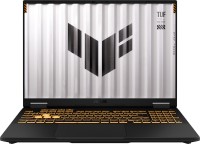
wyświetlacz 16 ", 1920x1200 (16:10), procesor Intel, Core i5, GPU RTX 5050, pamięć RAM 16 GB, dysk 512 GB, waga 2.2 kg
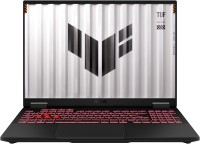
wyświetlacz 16 ", 1920x1200 (16:10), procesor AMD, Ryzen 7, GPU RTX 5050, pamięć RAM 16 / 32 GB, dysk 512 GB, waga 2.2 kg
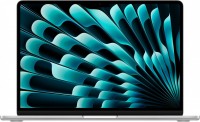
wyświetlacz 13.6 ", 2560x1664, procesor, Apple M3, GPU M3 10-Core / M3 8-Core, pamięć RAM 8 - 24 GB, dysk 256 GB / 512 GB, waga 1.24 kg
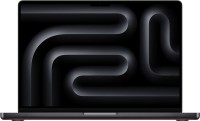
wyświetlacz 14.2 ", 3024x1964, procesor, Apple M4, GPU M4 10-Core, pamięć RAM 16 / 24 GB, dysk 512 GB / 1 TB, waga 1.6 kg
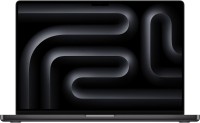
wyświetlacz 16.2 ", 3456x2234, procesor, Apple M4 Pro, GPU M4 Pro 20-Core, pamięć RAM 24 / 48 GB, dysk 512 GB / 1 TB, waga 2.14 kg
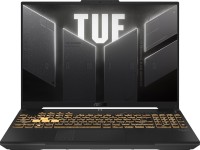
wyświetlacz 16 ", 1920x1200 (16:10), procesor Intel, Core 5, GPU RTX 4050, pamięć RAM 8 / 16 GB, dysk 512 GB, waga 2.3 kg

wyświetlacz 15.6 ", 1920x1080 (16:9), procesor Intel, Core i5 / Core i7, GPU RTX 5050 - RTX 5070, pamięć RAM 16 - 32 GB, dysk 512 GB / 1 TB, waga 2.4 kg
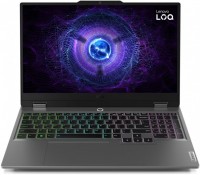
wyświetlacz 15.6 ", 1920x1080 (16:9), procesor Intel, Core i5, GPU RTX 3050 - RTX 4060, pamięć RAM 16 / 24 GB, dysk 512 GB / 1 TB, waga 2.38 kg

wyświetlacz 16 ", 1920x1200 (16:10), procesor AMD, Ryzen 7, GPU RTX 5050, pamięć RAM 16 GB, dysk 512 GB, waga 2.2 kg
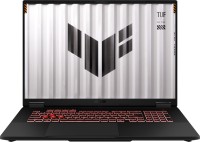
wyświetlacz 18 ", 2560x1600 (16:10), procesor AMD, Ryzen 7, GPU RTX 5060, pamięć RAM 16 / 32 GB, dysk 512 GB / 1 TB, waga 2.6 kg

wyświetlacz 17.3 ", 1920x1080 (16:9), procesor Intel, Core i5 / Core i7, GPU RTX 5050 - RTX 5070, pamięć RAM 16 / 32 GB, dysk 512 GB / 1 TB, waga 2.9 kg
wyświetlacz 16 ", 1920x1200 (16:10), procesor AMD, Ryzen 7, GPU RTX 5060, pamięć RAM 16 GB, dysk 512 GB, waga 2.2 kg
p-15-f2000-laptop-pc-series/35900344/model/35900346 Wybieramy "Sterownik - Przechowywanie danych" ; "Sterownik technologii Intel Rapid Storage 18.0.0.1135 Rev.A. Sterownik ma sygnaturę sp108979.exe, pobieramy go. Bezpośredni link do pobrania sterownika: https://ftp.hp.com/pub/softpaq/sp108501-109000/sp108979.exe Rozpakowujemy sterownik (np. przy użyciu "WinRAR") do osobnego folderu, nazwijmy go "sata". Tworzymy bootowalny pendrive Windows 10; 64 bit (20H2 lub 20H2 v2). Kopiujemy folder "sata" z rozpakowanym sterownikiem do głównego katalogu przygotowanego pendrive instalacyjnego. Na etapie wyboru partycji do instalacji pojawi się puste okno "Gdzie chcesz zainstalować Windows", klikamy "Załaduj", następnie "Przeglądaj", wybieramy nasz pendrive instalacyjny, podwójne kliknięcie na nim, otwiera się zawartość, szukamy przygotowanego przez nas folderu "sata", podwójne kliknięcie na nim, znajdujemy w nim folder "F6", zaznaczamy go jednym kliknięciem i klikamy "OK". W następnym oknie pojawią się dwa sterowniki "Intel RST", które musimy zainstalować. Po instalacji sterowników pojawi się "niezajęta przestrzeń". To jest nasz SSD z pozostałą pojemnością użytkową około 470 GB, wybieramy go. Po instalacji i aktywacji systemu zainstaluj aktualizacje i brakujące sterowniki same się pobiorą.