
Laptop HP 15-dw3000
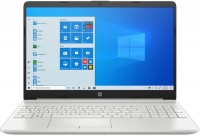 | Wkrótce w sprzedaży 11-xx / 14-xx / 15-xx / 17-xx (przystępne cenowo)pojemna bateriarozszerzenie RAMSSD M.2szybkie ładowanie Wyświetlacz:15.6 ", 1920x1080 (16:9) Procesor:Core i3 / Core i5, 1115G4 / 1135G7, 2.4 / 3 GHz Karta graficzna:Iris Xe Graphics G7 80EUs / UHD Graphics Xe G4 48EUs Pamięć RAM:8 GB Dysk:SSD M.2 NVMe, 256 GB / 512 GB Waga laptopa:1.75 kg |

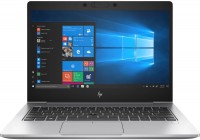



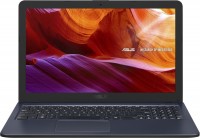
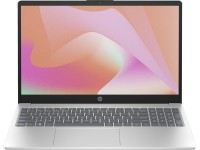
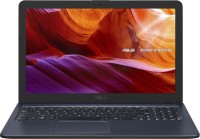
| 15-DW3123NW | Core i3 | 1115G4 | 8 GB | UHD Graphics Xe G4 48EUs | 256 GB | Win 11 Home | 1 199 zł | niedostępne | ||
| 15-DW3113NW | Core i5 | 1135G7 | 8 GB | Iris Xe Graphics G7 80EUs | 512 GB | Win 11 Home | 1 499 zł | niedostępne |
Liczne rodzinne laptopy dostępne w 2021 roku, wielofunkcyjne z cienkoramkowymi ekranami 15,6-calowymi o rozdzielczości FullHD, zbudowanymi w oparciu o wysokiej jakości matryce IPS z szerokimi kątami widzenia i odpowiednią reprodukcją kolorów. Producentem są pozycjonowane jako modele z podstawowej lub średniej kategorii cenowej, zorientowane na rozwiązanie szerokiego zakresu zadań domowych i profesjonalnych.
Poradzą sobie z każdym pakietem programów biurowych, będą przydatne w nauce, zdolne pełnić rolę mobilnego centrum rozrywki multimedialnej. Mogą stać się osobistą platformą komunikacyjną dla wielu użytkowników podczas konferencji audio i wideo w Microsoft Teams, Zoom, Google Meet lub Skype. Wszystkie modele laptopów HP 15-dw3000 mają eleganckie i stylowe obudowy wykonane z trwałego matowego plastiku.
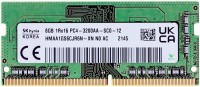
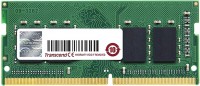
Lekki (1,75 kg), umiarkowana grubość i godna autonomia (do 9 godzin w trybie ekonomicznym) pozwalają zabierać te laptopy w podróże. Imponujący poziom wydajności zapewniają 2/4-rdzeniowe procesory Intel Core i3/i5 11. generacji (rdzeń Tiger Lake, 10 nm). Ilość preinstalowanej pamięci operacyjnej DDR4 można zwiększyć do 16 GB, co może być konieczne do pełnej pracy z wymagającymi zasobowo aplikacjami profesjonalnymi. Jest dodatkowa komora do instalacji nośnika SATA3 w formacie 2,5''. Dzięki dwupasmowemu adapterowi Wi-Fi 5 i kontrolerowi GbE LAN zapewniona jest szybka transmisja ruchu sieciowego.
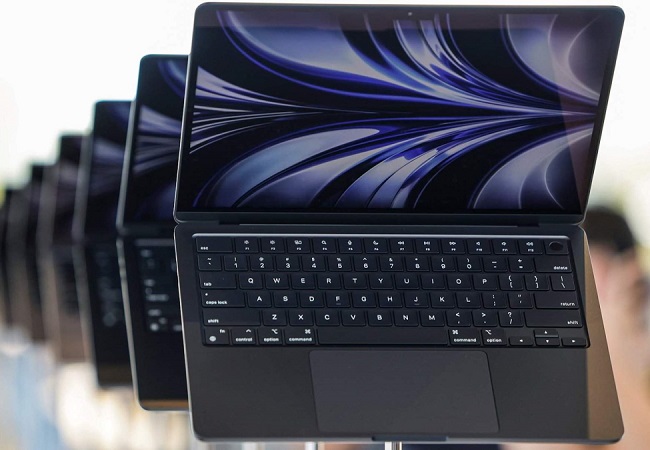



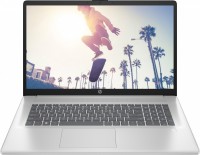


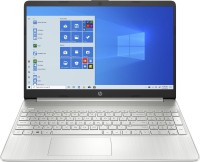

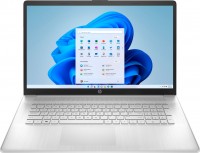
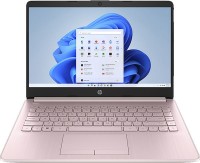


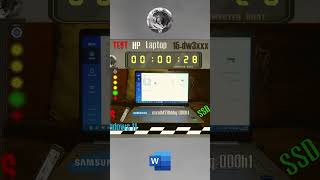






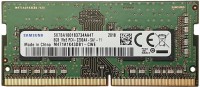
Urządzenie lekkie, świetny wygląd zewnętrzny, soczysty ekran IPS 1920x1080, szybki procesor i5; 2,4 GHz; "Tiger Lake", pamięć operacyjna 2 x 4 GB; DDR4; 2666 MHz, karta graficzna NVIDIA GeForce MX350 z 2 GB pamięci wideo, SSD Samsung; M2; 512 GB; nie "Evo", ale z obsługą NVMe. Podświetlenie całej klawiatury (przełączanie trybów F5), obiecują czas pracy na baterii do 9 godzin. Instalacja Windows 10 z pendrive'a, po wykonaniu wszystkich czynności przygotowawczych (zob. komentarz), od momentu naciśnięcia przycisku zasilania do pulpitu zajęła mi 10 minut. Bez przygotowania, przy zwykłej instalacji Windows 10 z pendrive'a, pojawi się kilka niedogodności: Do pełnej instalacji Windows 10 nie działa touchpad (panel dotykowy). Przygotuj myszkę USB. W laptopie są tylko dwa gniazda USB, w jednym będzie pendrive, w drugim myszka. Nie wszystkie urządzenia USB są rozpoznawane w portach USB 3.0. Polecam używać pendrive'ów Transcend standardu USB 3.0. Podczas instalacji Windows 10, na etapie wyboru miejsca do instalacji, nie zobaczysz żadnej partycji, z powodu braku potrzebnych sterowników w Windows 10 do obsługi kontrolera SATA (rozwiązanie w komentarzu). |

Pomogłem wybrać przyjaciółce model dw-3015ua, https://ftp.hp.com/pub/softpaq/sp108501-109000/sp1 Szybki Wsparcie HP. |

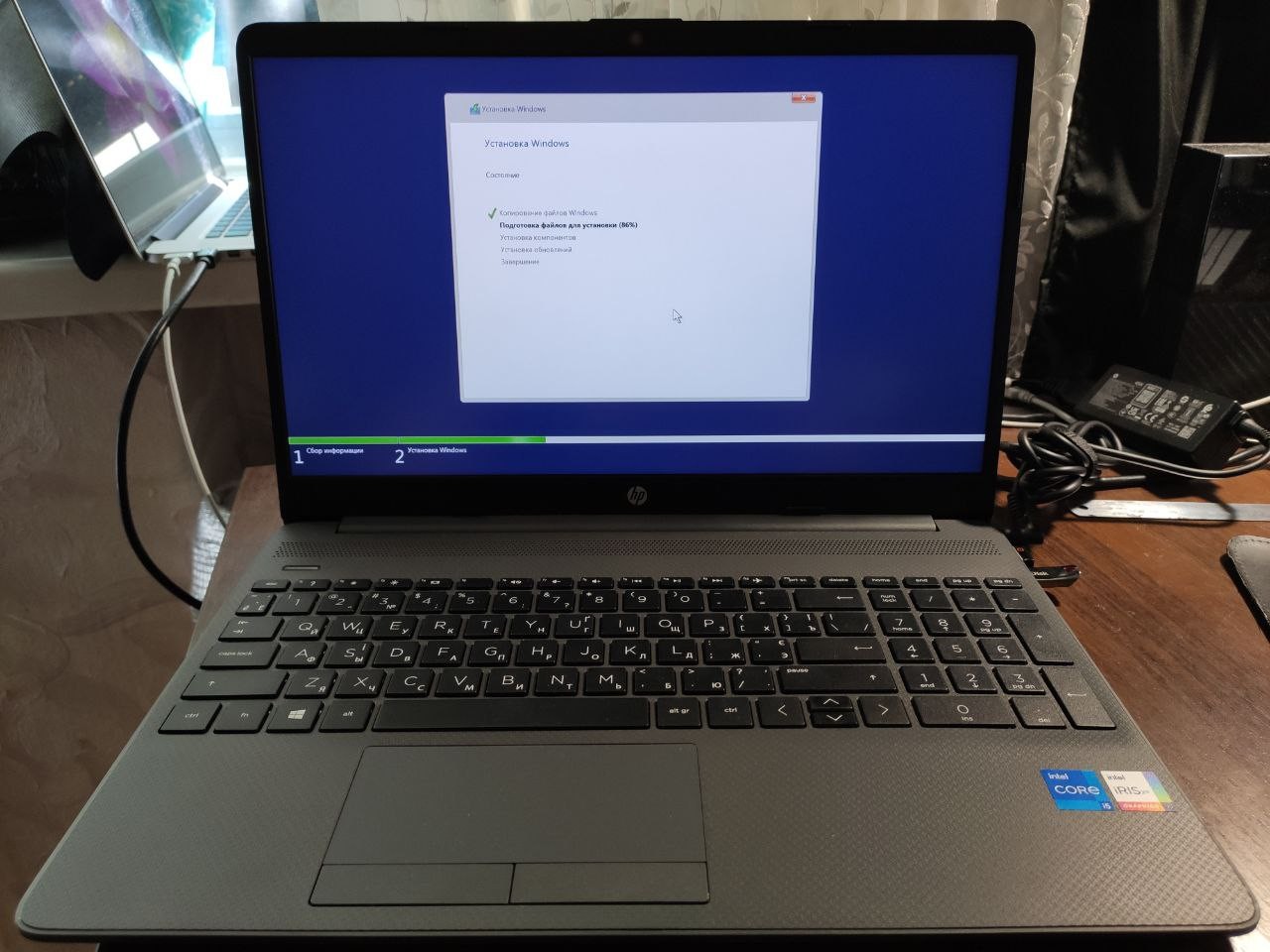
p-15-f2000-laptop-pc-series/35900344/model/35900346 Wybieramy "Sterownik - Przechowywanie danych" ; "Sterownik technologii Intel Rapid Storage 18.0.0.1135 Rev.A. Sterownik ma sygnaturę sp108979.exe, pobieramy go. Bezpośredni link do pobrania sterownika: https://ftp.hp.com/pub/softpaq/sp108501-109000/sp108979.exe Rozpakowujemy sterownik (np. przy użyciu "WinRAR") do osobnego folderu, nazwijmy go "sata". Tworzymy bootowalny pendrive Windows 10; 64 bit (20H2 lub 20H2 v2). Kopiujemy folder "sata" z rozpakowanym sterownikiem do głównego katalogu przygotowanego pendrive instalacyjnego. Na etapie wyboru partycji do instalacji pojawi się puste okno "Gdzie chcesz zainstalować Windows", klikamy "Załaduj", następnie "Przeglądaj", wybieramy nasz pendrive instalacyjny, podwójne kliknięcie na nim, otwiera się zawartość, szukamy przygotowanego przez nas folderu "sata", podwójne kliknięcie na nim, znajdujemy w nim folder "F6", zaznaczamy go jednym kliknięciem i klikamy "OK". W następnym oknie pojawią się dwa sterowniki "Intel RST", które musimy zainstalować. Po instalacji sterowników pojawi się "niezajęta przestrzeń". To jest nasz SSD z pozostałą pojemnością użytkową około 470 GB, wybieramy go. Po instalacji i aktywacji systemu zainstaluj aktualizacje i brakujące sterowniki same się pobiorą.